
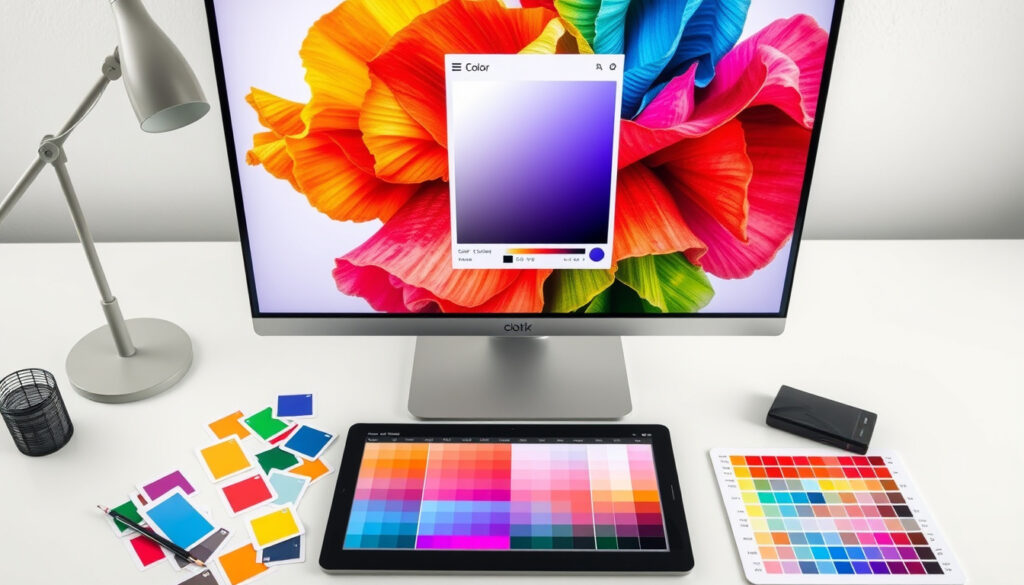
Du behöver inte längre gissa färger – ett par klick räcker för att få fram exakta hex-, rgb- eller hsl-värden från en bild. Verktyg som ImageColorPicker.com (gratis webbverktyg) och Figma (designplattform) har gjort det möjligt för både nybörjare och proffs att extrahera färger utan registrering.
Vanliga färgformat: HEX, RGB, HSL, CMYK, HSV · Antal toppverktyg: 5 · Plattformar: Webb, Chrome-tillägg, iOS-app · Kostnad: Gratis (de flesta)
Snabböversikt
- Färgkoder kan extraheras från bilder med hjälp av webbaserade verktyg (ColorDesigner, verktyg för färgväljning)
- Verktyg som Figma är gratis att använda online (Figma, plattform för gränssnittsdesign)
- De flesta verktyg stöder HEX, RGB och HSL (ColorDesigner)
- Om CMYK-extrahering finns i alla gratisverktyg är inte entydigt – många visar bara RGB/HEX (ImageColorPicker.com, webbverktyg för färgplock)
- Precisionsskillnader mellan olika verktyg är inte oberoende testade (Coolors, palettgenerator)
- Inga större uppdateringar av dessa gratisverktyg har annonserats under 2024 (Adobe, mjukvaruföretag)
- Verktygen är väletablerade – Coolors och Figma har funnits i flera år utan drastiska förändringar (Figma)
- Fler verktyg integrerar AI för att föreslå kompletterande färgpaletter (Coolors, palettgenerator)
- Trenden går mot att färgväljare blir en del av större designplattformar, som Figmas color picker (Figma)
Fyra viktiga fakta om färgväljare från bild sammanfattas i tabellen.
| Egenskap | Värde |
|---|---|
| Mest använda verktyg | Image Color Picker |
| Antal färgformat | 5 |
| Gratis alternativ | Ja |
| Plattformar | Webb, Chrome, iOS |
Hur fungerar en färgväljare från bild?
- En färgväljare läser av pixelvärden i en bild och omvandlar dem till färgkoder (ColorDesigner, färgväljarverktyg)
- De flesta verktyg stöder uppladdning från dator, URL eller urklipp (ImageColorPicker.com)
- Resultatet visas i flera format samtidigt, vanligtvis HEX, RGB och HSL (Figma, designplattform)
Vad är en färgväljare?
- Ett digitalt verktyg som fångar färgdata från en pixel i en bild.
- Används av designers, webbutvecklare och konstnärer för att matcha färger exakt.
- Exempel: pipettverktyget i Photoshop (Adobe, mjukvaruföretag)
Steg för att ladda upp en bild
- Öppna verktygets sida och klicka på uppladdningsknappen.
- Välj bild från dator, klistra in en URL eller dra bilden direkt (PickColorOnline, webbaserat färgplock)
- Vänta medan bilden renderas – oftast tar det mindre än en sekund (ColorDesigner)
Hur man läser av färgkoder
- Flytta markören över bilden och klicka på den pixel du vill analysera.
- Verktyget visar omedelbart färgkoderna i valda format.
- Kopiera värdet med ett klick – många verktyg har en “kopiera”-knapp (Chrome Web Store, officiell tilläggsbutik)
Vilka tillägg för färgväljare från bild är bäst?
- Chrome-tillägg är populärast: de fungerar direkt i webbläsaren utan att ladda upp bilder separat (Chrome Web Store)
- Firefox-tillägg finns men är färre – de flesta är gratis (Coolors, palettgenerator)
Chrome-tillägg
- Color Picker for Chrome – fångar färger på alla webbplatser och visar HEX/RGB (Chrome Web Store)
- Enkelt att aktivera: klicka på ikonen och sedan på valfri pixel på sidan.
- Kopierar koden direkt till urklipp.
Firefox-tillägg
- Färgväljare som “Color Picker” (av tör) fungerar liknande.
- Utbudet är mindre jämfört med Chrome, men grundfunktionerna finns.
Tre viktiga skillnader summeras nedan.
| Tillägg | Plattform | Format | Pris |
|---|---|---|---|
| Color Picker for Chrome | Chrome | HEX, RGB | Gratis |
| Color Zilla | Chrome, Firefox | HEX, RGB, HSL | Gratis |
| Eye Dropper | Chrome | HEX, RGB | Gratis |
Kan man använda Adobe för att välja färger från bild?
- Adobe har inbyggda färgväljare i Photoshop och ett webbverktyg: Adobe Color (Adobe, mjukvaruföretag)
- Photoshop-pipetten kan sample en pixel direkt från en öppen bild och visa RGB-, HEX- eller CMYK-värden (Adobe)
Adobe Photoshop
- Öppna bilden, välj pipettverktyget och klicka på önskad pixel.
- Färgkoden visas i färgväljaren – du kan spara den som en swatch.
- CMYK-stöd är en unik fördel jämfört med många gratistjänster (Adobe)
Adobe Color
- Webbverktyget låter dig extrahera teman från bilder och generera harmoniska paletter (Adobe Color, webbaserad färgpalettgenerator)
- Kopplat till Creative Cloud – kräver inloggning för att spara.
Hur man använder pipetten i Photoshop
- Tryck på I (genväg) för att aktivera pipetten.
- Klicka och dra över bilden för att samplea olika pixlar i realtid.
- Värdet visas i informationspanelen och kan kopieras med Ctrl+C (Adobe)
Finns det gratis alternativ för färgväljare från bild?
- Ja – de flesta webbaserade verktyg är helt gratis och kräver inget konto (ImageColorPicker.com, gratis webbverktyg)
- Begränsningar kan finnas i antalet bilder eller avancerade funktioner som CMYK (Coolors, palettgenerator)
Gratis webbverktyg
- ColorDesigner – gratis, stöder URL och erbjuder justerbar picker-storlek (ColorDesigner, verktyg för färgväljning)
- ImageColorPicker.com – ingen registrering, inga begränsningar (ImageColorPicker.com)
- PickColorOnline – använder EyeDropper API, fungerar även på PDF (PickColorOnline)
Gratis appar
- Figma Color Picker – webbaserad, gratis, exporterar paletter (Figma, designplattform)
- iOS-appar som ColorSnap av Sherwin-Williams – gratis men fokuserad på målarfärger.
Fem gratisverktyg jämförs efter formatstöd och extra funktioner.
| Verktyg | HEX | RGB | HSL | CMYK | Palett |
|---|---|---|---|---|---|
| ColorDesigner | Ja | Ja | Ja | Nej | Nej |
| ImageColorPicker.com | Ja | Ja | Ja | Nej | Nej |
| Figma | Ja | Ja | Ja | Nej | Ja |
| PickColorOnline | Ja | Nej | Nej | Nej | Nej |
| Coolors | Ja | Ja | Ja | Nej | Ja |
Hur laddar man ner en färgväljare från bild till iPhone?
- Det finns flera gratisappar i App Store som kan extrahera färger från bilder (ImageColorPicker.com, många appar krävs inte för webbversionen)
- De flesta appar är gratis och kräver ingen registrering (Figma)
App Store-sökning
- Sök på “color picker” eller “färgväljare” i App Store.
- Populära gratisappar: ColorSnap, PicsArt Color Picker, Adobe Capture.
- Kontrollera att appen stöder HEX/RGB-export.
Installation
- Tryck på “Hämta” och bekräfta med Face ID eller lösenord.
- Appen är redo att användas direkt – inget konto krävs oftast.
Användning av appen
- Öppna en bild från kamerarullen eller ta ett nytt foto.
- Tryck på den pixel du vill analysera – färgkoden visas.
- Kopiera värdet och använd i ditt designprojekt (Coolors, palettgenerator)
Jämförelse av färgväljare från bild
Fem verktyg, ett mönster: vilket du väljer avgörs av dina formatbehov och om du behöver palettfunktioner.
| Verktyg | Pris | Format | Registrering | Plattform | Extra funktion |
|---|---|---|---|---|---|
| ImageColorPicker.com | Gratis | HEX, RGB, HSV | Nej | Webb | URL-stöd |
| Adobe Photoshop | Prenumeration | HEX, RGB, CMYK, HSL | Ja (Creative Cloud) | Skrivbord | Swatch-hantering |
| Figma Color Picker | Gratis | HEX, RGB, HSL, HSB | Nej | Webb | Palettgenerering |
| ColorDesigner | Gratis | HEX, RGB, HSL | Nej | Webb | Justerbar pickerstorlek |
| Coolors | Gratis | HEX, RGB, HSL, CMYK* | Nej | Webb | Palettgenerator, tillgänglighetskontroll |
*Coolors visar CMYK-värden endast i betalversionen.
Fördelar
- Alla jämförda verktyg är gratis (utom Photoshop).
- Inga kräver registrering för grundläggande användning.
- Flera format (HEX, RGB, HSL) finns i samtliga.
- Figma och Coolors erbjuder palettgenerering, vilket sparar tid i designarbetet.
Nackdelar
- CMYK-stöd saknas i de flesta gratisverktyg.
- Precisionen kan variera mellan olika webbverktyg (ingen standardiserad testning).
- iPhone-appar är ofta begränsade till HEX/RGB och saknar avancerade funktioner.
- Photoshops färgväljare kräver prenumeration.
Steg-för-steg: så använder du en färgväljare från bild
- Välj ett verktyg – för enkel extrahering: ImageColorPicker.com; för paletter: Figma.
- Ladda upp bilden via knappen, URL eller dra-och-släpp.
- Klicka på önskad pixel i bilden.
- Kopiera färgkoden (HEX, RGB eller HSL) och klistra in i ditt projekt.
För professionella användare som arbetar i Photoshop: aktivera pipetten (I), samplea pixeln och spara swatchen. Metoden är snabb men kräver att bilden redan är öppen i programmet (Adobe).
Vad vi vet och vad vi inte vet
Bekräftade fakta
- Färgkoder kan extraheras från bilder med gratisverktyg online.
- Verktyg som Figma och ColorDesigner är kostnadsfria i sin webbversion.
Vad som är oklart
- Vissa verktyg marknadsför sig som de bästa, men oberoende jämförelser av precision saknas.
- Huruvida framtida uppdateringar kommer att lägga till CMYK-stöd i gratistjänster är inte känt.
”ColorDesigner Image Color Picker låter dig ladda upp en bild och justera pickerns storlek och algoritm för bättre precision.”
– ColorDesigner (ColorDesigner, färgväljarverktyg)
”Adobe Color Picker i Photoshop kan välja RGB-, HEX- eller CMYK-värden och spara swatches med ett klick.”
– Adobe (Adobe, mjukvaruföretag)
”Figma Color Picker är ett gratisverktyg som genererar anpassade färgpaletter från vilken bild som helst.”
– Figma (Figma, designplattform)
För en webbdesigner som ofta arbetar med bilder är valet enkelt: använd Figma om du redan är i designflödet, eller ImageColorPicker.com för snabb extrahering utan krångel. Att betala för ett verktyg är sällan nödvändigt – de gratisalternativ som finns täcker de flesta behov.
Vanliga frågor
Är färgväljare från bild gratis?
Kan jag använda färgväljare från bild i Photoshop?
Vad är skillnaden mellan HEX och RGB?
Hur får jag färgkod från en bild på mobilen?
Behöver jag registrera mig för att använda en färgväljare från bild?
Vilket färgformat ska jag använda för webbdesign?
Relaterad läsning
Missa inte
 Real Madrid vs C.F. Pachuca Lineups – Taktisk Matchanalys
 Titta på Wahlgrens värld online – streama på Prime Video
 Paulina Brandberg och Jakob Olofsgård avgår från Liberalerna
 PSG mot Inter Miami laguppställning – Startelvor 4-0
 Spotpris el just nu – aktuella priser per kWh idag
 IKEA Höj- och Sänkbart Skrivbord – Trotten, Idåsen och Bekant